7.1. Карточки номенклатуры
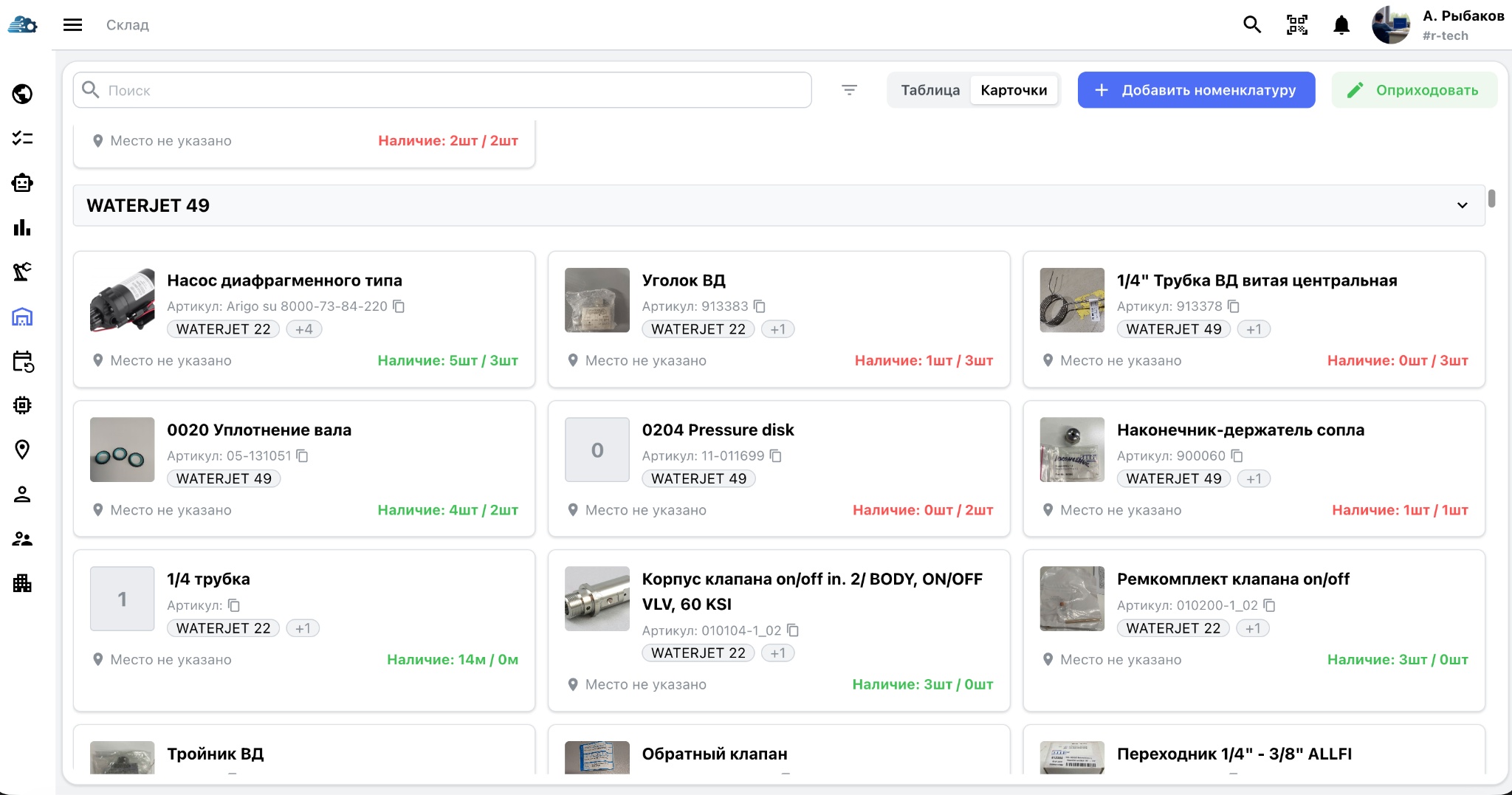
На карточке отображаются фотография запасной части, наименование, артикул производителя, список подходящего оборудования, место хранения, текущее количество на складе и минимальный рекомендуемый остаток.
Для контроля остатков используется цветовая индикация:
- зеленый — запас выше минимального уровня;
- красный — остаток достиг минимального значения или ниже него и требует пополнения.
7.1.1. Поиск
Поиск выполняется в режиме реального времени по наименованию, артикулу и оборудованию, для которого предназначена деталь.
7.1.2. Группировка по оборудованию
Номенклатура автоматически группируется по оборудованию. Это позволяет открыть список запасных частей конкретного станка и увидеть только относящиеся к нему позиции. Одна и та же деталь может одновременно принадлежать нескольким единицам оборудования без создания дублирующихся карточек.
7.1.3. Добавление номенклатуры
Для регистрации новой запасной части или расходного материала нажмите «Добавить номенклатуру». В карточке укажите:
- наименование;
- заводской или внутренний артикул;
- штрихкод — вручную или с помощью сканера;
- фотографию для визуальной идентификации;
- одну или несколько единиц оборудования, для которых подходит позиция;
- минимальный остаток;
- единицу измерения: штуки, метры, килограммы, литры, упаковки или другую;
- место хранения: зону, стеллаж, ярус и ячейку;
- дополнительную информацию, например сведения о поставщике, аналоги, особенности применения и рекомендации по хранению.
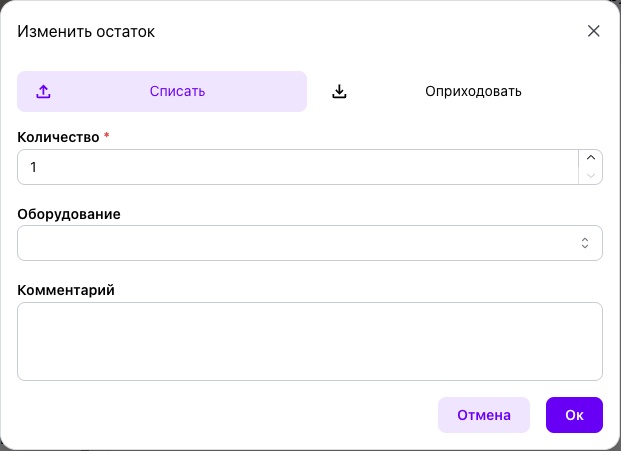
Если фактический остаток становится ниже минимального, позиция выделяется в списке красным цветом. Одна карточка может быть связана с несколькими станками без дублирования данных.