2.2. Установка PWA приложения
Установка в Google Chrome / Microsoft Edge
- Откройте платформу ServiceBack в браузере по адресу, предоставленному администратором.
- Выполните авторизацию в системе.
- В адресной строке браузера нажмите значок «Установить приложение» (значок монитора со стрелкой) или откройте меню браузера (⋮) и выберите пункт «Установить ServiceBack» или «Установить приложение».

- В появившемся окне подтверждения нажмите «Установить».
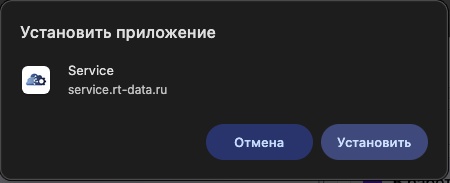
После завершения установки приложение автоматически откроется в отдельном окне.
Установка на iPhone (iOS, Safari)
ServiceBack можно установить на мобильное устройство как PWA-приложение и запускать с экрана «Домой».
- Откройте в Safari адрес ServiceBack, предоставленный администратором.
- Нажмите «Поделиться». При необходимости сначала откройте меню «Еще», затем выберите «На экран „Домой“».
- Если отображается переключатель «Открыть как веб-приложение», оставьте его включенным. Проверьте название ServiceBack и нажмите «Добавить».
- Откройте ServiceBack с экрана «Домой» и при необходимости войдите в систему.
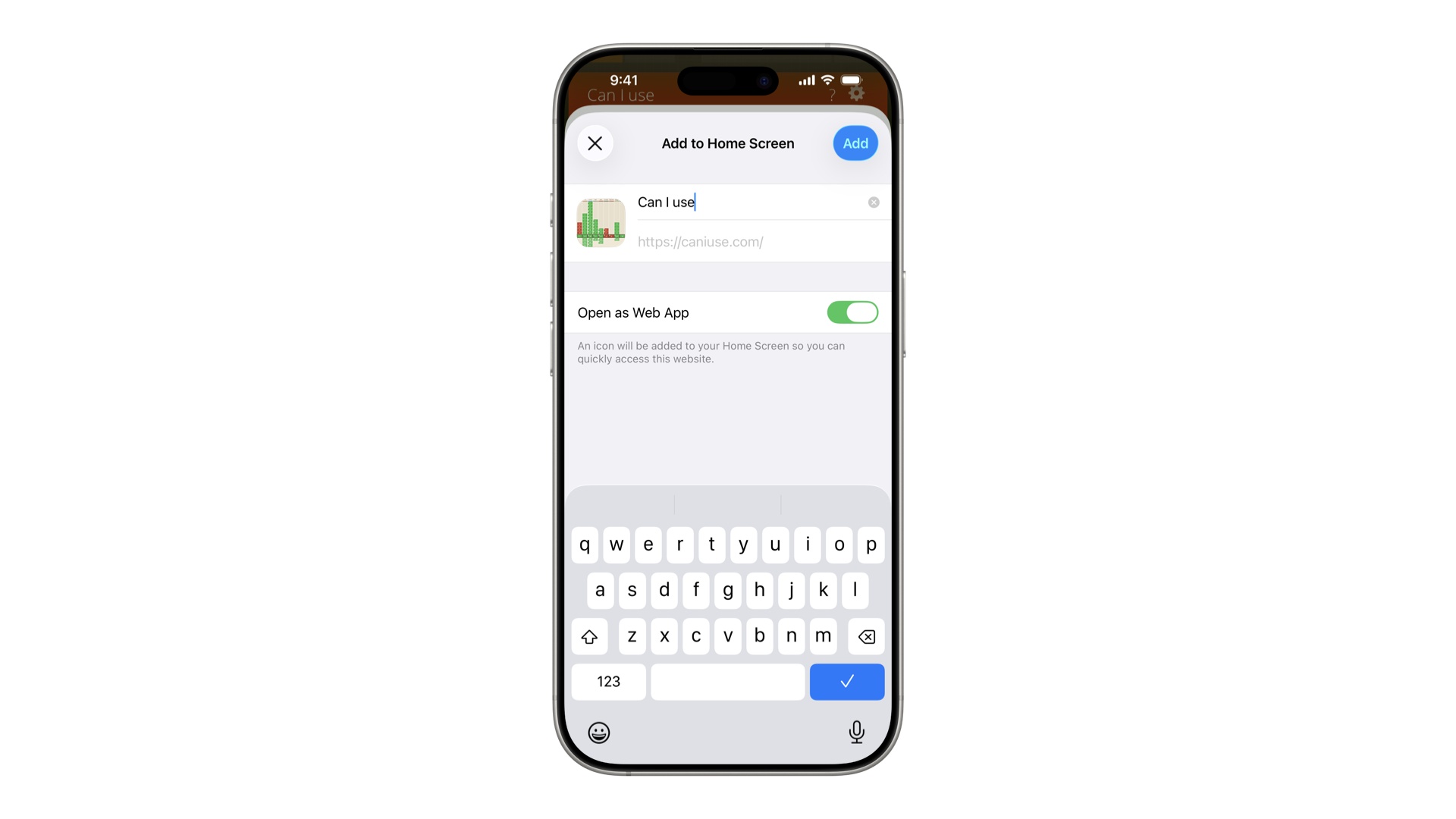
На иллюстрации показан пример интерфейса iOS на английском языке; материалы Apple/WebKit, сторонний сайт.
Установка на Android (Google Chrome)
- Откройте в Chrome адрес ServiceBack, предоставленный администратором.
- Откройте меню ⋮ справа от адресной строки и выберите «Установить и создать ярлык» → «Установить». В других версиях браузера пункт может называться «Добавить на главный экран» или «Установить приложение».
- Подтвердите установку, следуя подсказкам на экране.
- Запустите ServiceBack через появившийся значок приложения и при необходимости войдите в систему.
примечание
Названия пунктов и расположение кнопок зависят от версии операционной системы и браузера.