4.2. Основная информация

Вкладка «Основная информация» предназначена для хранения основных сведений об оборудовании, его идентификации и настройки параметров эксплуатации.
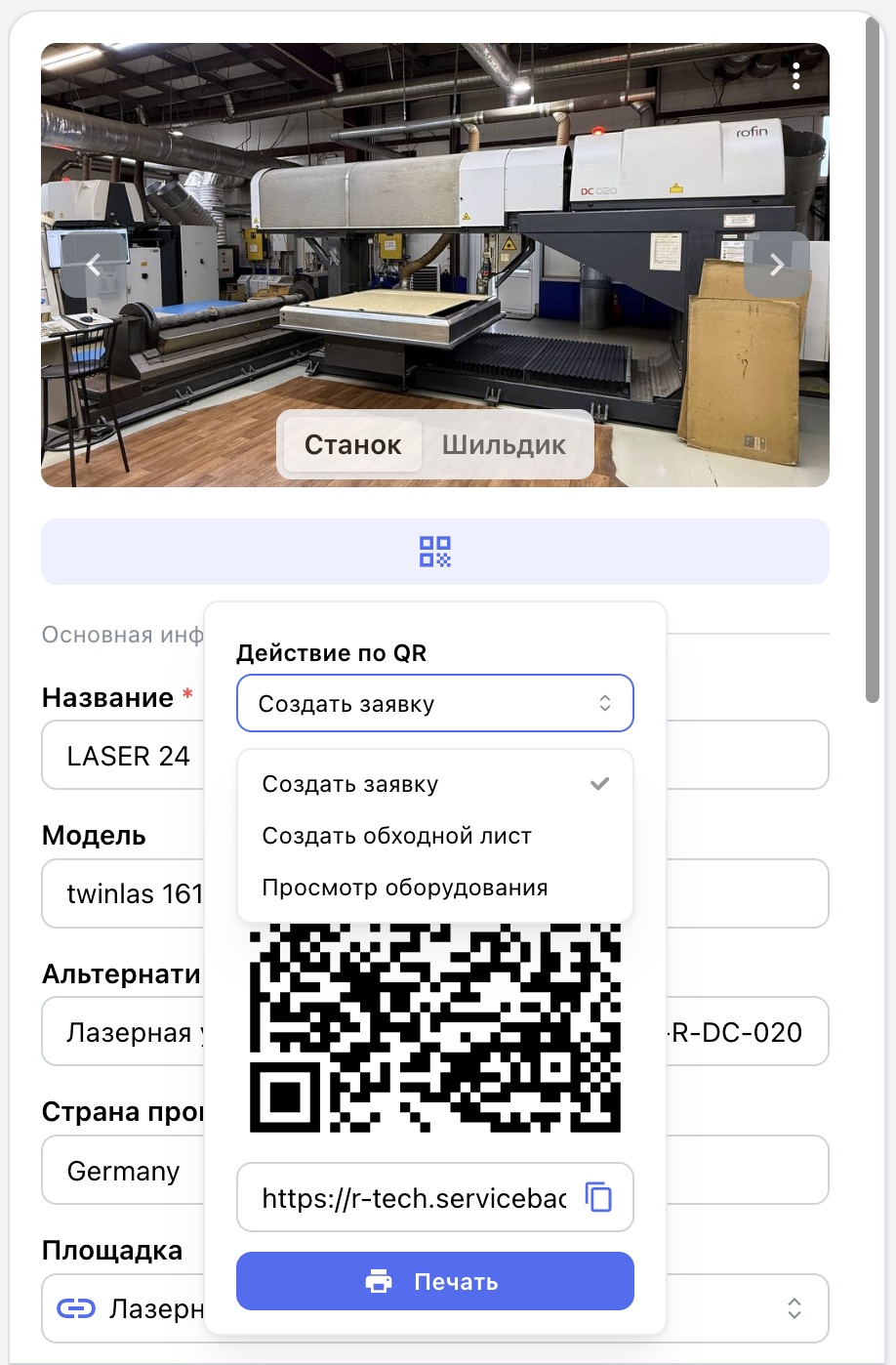
В верхней части карточки отображается фотография оборудования. При необходимости пользователь может переключиться на просмотр фотографии заводского шильдика, содержащего серийный номер, модель и другие технические характеристики.
Во вкладке доступны следующие поля:
- Название — основное наименование во всех разделах платформы;
- Модель — модель или тип, указанные производителем;
- Альтернативное название — обозначение из бухгалтерского учёта, ERP-системы или внутренних документов;
- Страна-производитель — страна изготовления;
- Производственная площадка — текущее место эксплуатации; оборудование можно перенести на другую площадку;
- Состояние — например, «Работает», «Остановлено» или «Простаивает»;
- Базовый компонент — основная единица оборудования, в состав которой входит текущий объект.
Поле «Базовый компонент» позволяет связать оборудование с другой единицей, если оно является ее составной частью. Каждая единица при этом остается самостоятельной карточкой с собственной историей ремонтов, документацией, ППР и аналитикой.
Характеристики
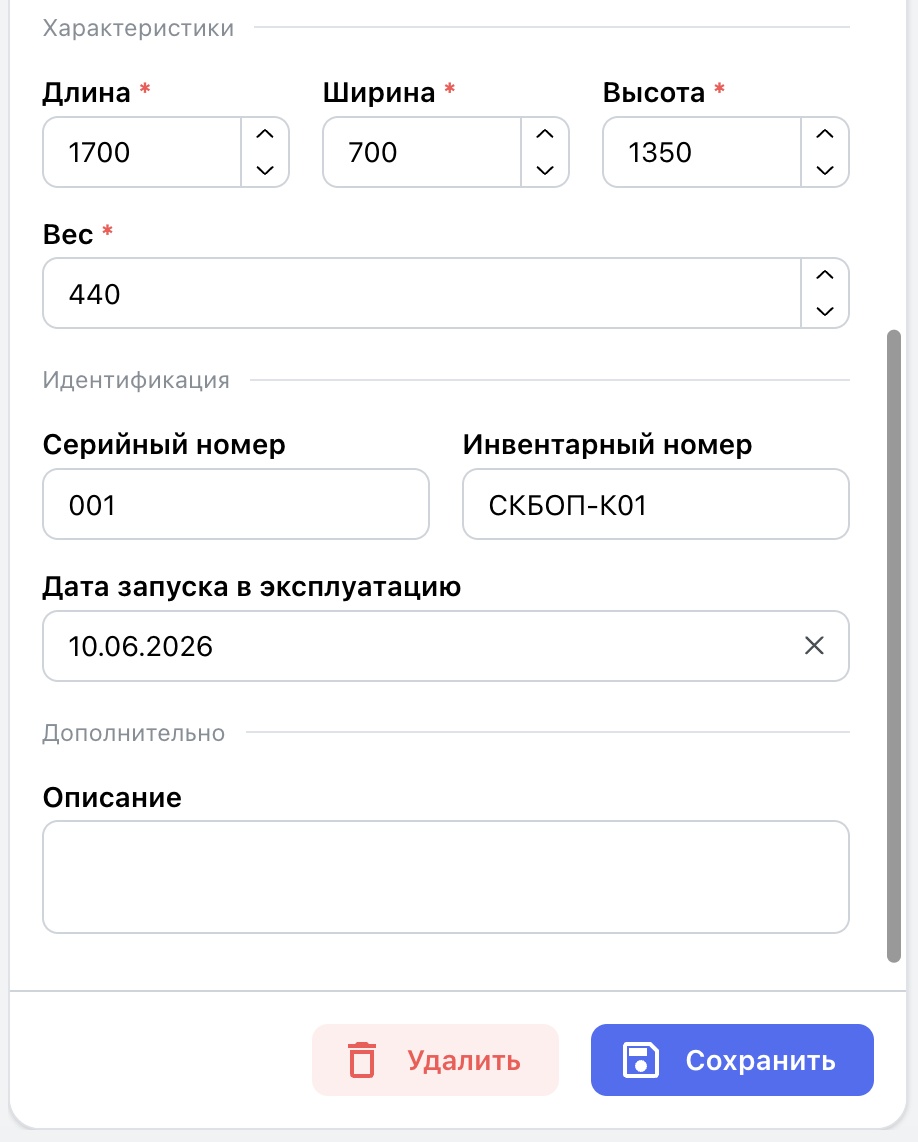
Во вкладке «Характеристики» хранятся габаритные размеры в миллиметрах, вес в килограммах, серийный и инвентарный номера, дата ввода в эксплуатацию и дополнительное описание. Эти данные могут использоваться при планировании транспортировки и перемещения оборудования. Габариты и вес носят справочный характер и помогают заранее оценить требования к грузоподъёмной технике, транспортным средствам и условиям погрузочно-разгрузочных работ.
QR-коды оборудования
При создании оборудования система автоматически формирует три QR-кода:
- «Просмотр оборудования» — для перехода в карточку оборудования;
- «Создать заявку» — для быстрого создания заявки по этому оборудованию;
- «Создать обходной лист» — для запуска обходного листа по этому оборудованию.
Чтобы открыть нужный QR-код, нажмите значок QR-кода в карточке оборудования и выберите соответствующий пункт в списке «Действие по QR».
Печать QR-кодов и этикеток
Нажмите «Печать» в окне QR-кода. В параметрах печати выберите оборудование и вид QR-кодов, которые нужно распечатать.
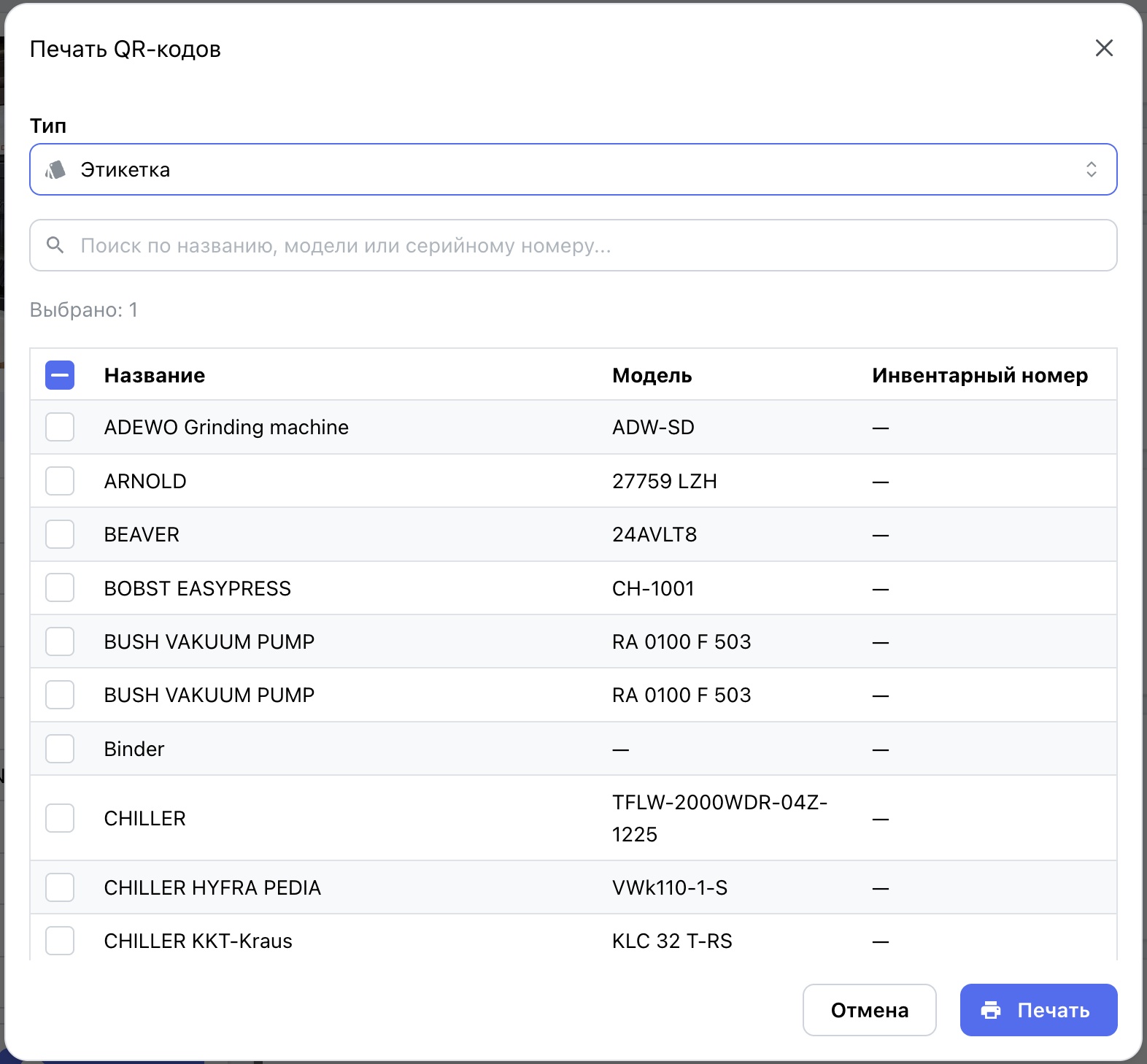
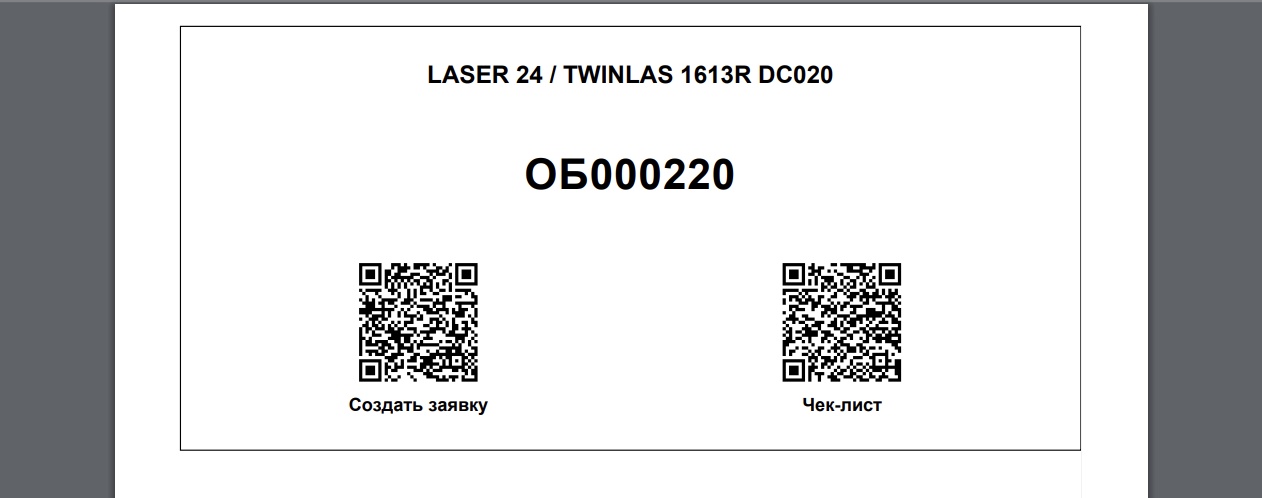
Для одной единицы оборудования можно сформировать этикетку с двумя кодами: для создания обходного листа и для перехода в карточку оборудования. Система подготовит PDF-документ формата А4, готовый к печати.